Prompt Seen: Simpen & Atur Koleksi Prompt Lo Biar Rapi
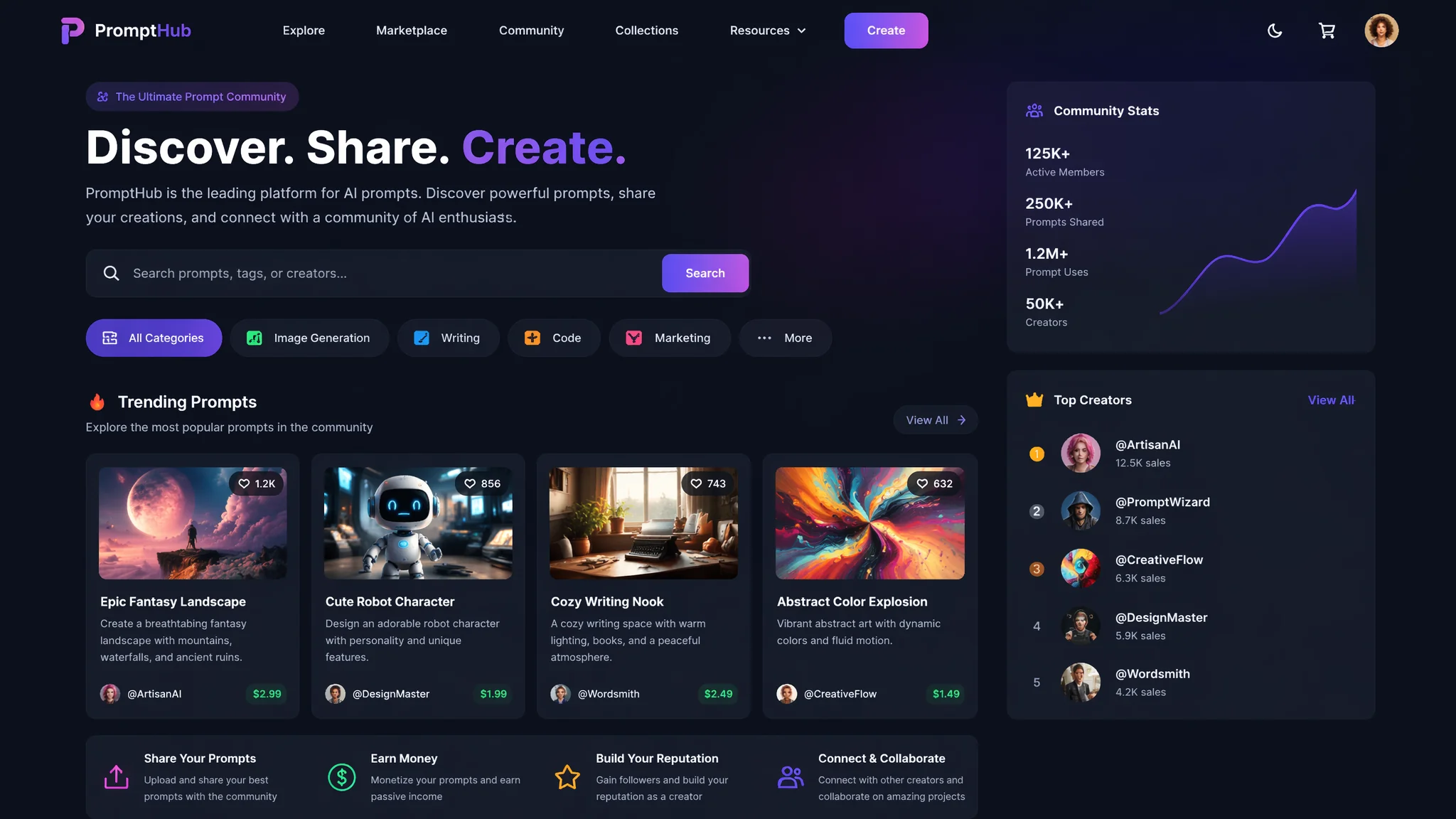
Singkatnya: Prompt Seen adalah tools buat nyimpen, ngatur, dan sharing koleksi prompt AI lo dalam satu dashboard kece. Udah nggak jamannya lagi nyatet prompt di Google Keep atau Notion berantakan.
Lo Simpen Prompt Di Mana Selama Ini?
Coba tebak gue dulu nyimpen prompt di mana. Notes app iPhone. Serius. 473 prompt berantakan, nggak ada kategori, nggak bisa dicari. Tiap kali butuh prompt yang pernah gue pake minggu lalu, gue scroll-scroll kayak orang goblok 15 menit. Ngenes banget.
Terus gue pindah ke Notion. Lumayan sih, bisa bikin database. Tapi Notion kan berat banget buat sekedar nyari prompt 50 kata. Load-nya lambat, UI-nya ribet. Belum lagi kalo offline—pupus udah harapan. Inget Google Doc? Jangan tanya. Itu kuburan digital.
Sampai akhirnya gue nemu Prompt Seen. Dan sumpah, ini game changer buat workflow gue. Sekarang semua prompt—dari yang buat foto Gemini AI, portrait wanita, sampe template JSON—semua rapi dalam satu tempat. Nggak perlu buka 4 app berbeda.
Prompt Seen Itu Apa Dan Kenapa Lo Perlu?
Prompt Seen adalah dedicated prompt manager, bukan notes app yang lo paksa-paksain buat nyimpen prompt. Bedanya? Dibangun khusus buat kebutuhan prompt engineer, AI artist, dan content creator yang tiap hari kerjaannya ngulik-ngulik perintah AI. Platform ini ngasih fitur tagging, folder, search—lengkap kayak library pribadi.
Bayangin lo punya 200 prompt berbeda buat ChatGPT, Gemini, Claude, dan Stable Diffusion. Tersebar di chat history, notes, Google Docs, sama text file random di desktop. Gila nggak tuh? Prompt Seen nge-solve problem fragmented library ini dengan satu interface yang simpel tapi powerful.
Yang paling gue suka: lo bisa test prompt lo langsung dari dashboard. Nggak perlu copy-paste bolak-balik. Udah kayak punya command center AI sendiri.
Fitur Utama Prompt Seen Yang Bikin Betah
Koleksi & Folder: No More Scroll-scroll Nggak Jelas
Lo bisa bikin folder per project, per klien, atau per kategori tugas. Folder "Caption Instagram," "Email Marketing," "Debugging Kode," "Image Prompt Portrait," bebas. Tiap folder isinya puluhan prompt tersimpan rapi. Mau tambah prompt baru? Satu klik, ketik, simpen, beres.
Tagging system-nya juga cerdas. Lo bisa kasih tag kayak #fotografi, #copywriting, #coding, #gemini, #gpt4. Nanti pas lo butuh cepet, tinggal klik tag yang relevan dan semua prompt dengan tag itu keluar. Nggak ada lagi tuh drama "eh prompt gue yang itu tadi di mana ya?"
Search Instan: Ketik, Ketemu, Gas
Ini fitur yang bikin gue ninggalin Google Docs selamanya. Search Prompt Seen nge-scan judul, isi prompt, tag, dan notes lo dalam hitungan milidetik. Mau itu prompt 6 bulan lalu yang cuma lo inget sepotong kata "golden hour"? Ketik, muncul. Sihir modern emang.
Share & Collaborate: Tim Lo Bakal Thanks You
Lo bisa share prompt individual atau seluruh folder ke tim lo. Link sharing dengan permission view-only atau edit. Jadi tim konten lo bisa seragam prompt-nya, output brand lebih konsisten. Gue pake ini buat ngasih template prompt ke freelance writer gue. Mereka tinggal copas, ganti variabel, kerja.
Fitur ini cocok banget buat agensi. Bayangin 10 orang konten kreator make prompt yang udah lo polish—hasilnya pasti solid, nggak ada yang nyeleneh sendiri. Brand voice tetap terjaga.
Version History: Nyelametin Lo Dari "Aduh Kehapus"
Lo edit prompt yang udah perfect, eh... malah jadi jelek. Dan lo lupa versi sebelumnya kayak apa. Panik? Nggak perlu. Prompt Seen nyimpen version history tiap prompt. Lo bisa rollback ke versi sebelumnya kapan aja. Ini penyelamat banget buat yang suka oprek-oprek eksperimen.
Workflow Gaya Gue: Dari Amburadul Jadi Profesional
Gue ceritain workflow gue ya, kali aja bisa jadi inspirasi. Setiap pagi, gue buka Prompt Seen, cek folder "Daily Tasks." Di situ udah ada 5-7 prompt yang gue pake rutin: prompt riset keyword, prompt outline artikel, prompt drafting, prompt SEO checklist, dan prompt final polish.
Satu per satu gue eksekusi: prompt 1 → hasil → review → next prompt. Total waktu yang gue hemat per artikel? Sekitar 40 menit dibanding dulu yang masih ngetik prompt manual tiap kali. Kalo sebulan gue produksi 30 artikel, itu artinya gue hemat 20 jam. Dua puluh jam, bro. Bisa buat main game atau ngopi cantik.
Prompt Seen vs Tools Lain: Head-to-Head
Jujur ya, gue udah coba banyak tools. Notion, Obsidian, Evernote, bahkan bikin custom Google Sheets. Semua bisa sih dipake, tapi nggak ada yang nyaman. Rasanya kayak lo make obeng buat nancepin paku—bisa, tapi sakit. Prompt Seen itu dedicated tool, lightweight, nggak bloated.
Dibanding Notion yang serba bisa tapi berat, Prompt Seen buka dalam under 2 detik. Dibanding Google Docs yang ribet organize-nya, Prompt Seen punya struktur folder yang intuitive. Ini bukan tools buat semua hal—ini tools buat satu hal: manage prompt lo. Dan justru karena fokus, dia jadi jago.
Integrasi Dengan Tools AI Favorit Lo
Prompt Seen support integrasi langsung ke ChatGPT, Gemini, Claude, dan Stable Diffusion lewat API. Lo bikin prompt di dashboard, tes langsung di Gemini atau GPT, liat hasilnya, iterasi, simpan versi final. Semua dalam satu tab browser. Nggak perlu window shopping antar aplikasi.
Buat yang udah advance dan pake JSON Prompt AI Builder v2 dari FlowPix, Prompt Seen bisa jadi companion tools. Lo generate prompt terstruktur lewat Builder, simpan hasilnya di Seen, terus tinggal panggil-panggil sesuai kebutuhan.
Oh iya, kalo lo masih baru dan belum ngerti apa itu prompt, mending mulai dari dasar dulu. Setelah ngerti, baru deh terjun ke tools kayak Prompt Seen biar nggak bingung.
Komunitas Prompt Seen: Sharing Is Caring
Yang bikin Prompt Seen beda dari tools manajemen biasa: ada aspek sosialnya. Lo bisa eksplor prompt prompt publik yang dishare komunitas. Butuh prompt cold email? Prompt untuk bikin thumbnail YouTube? Prompt analisis data Excel? Tinggal search di komunitas, copas, modifikasi, pake.
Komunitas ini aktif banget. Setiap hari ada 50-100 prompt baru dishare—dari prompt simpel "bikinin jadwal gym" sampai prompt kompleks "analisis sentimen market crypto." Semua dikasih rating dan review. Jadi lo bisa tau mana prompt yang beneran works, mana yang zonk.
Siapa Yang Cocok Pake Prompt Seen?
- Content Creator: Simpen semua prompt caption, script video, ide konten lo dalam folder terstruktur. Nggak bakal kehabisan ide lagi karena semua prompt lama bisa jadi referensi.
- Prompt Engineer: Test prompt, iterasi, tracking versi, deploy. All-in-one workspace tanpa pusing pindah-pindah tools.
- Developer: Simpen prompt buat generate kode, debugging, dokumentasi. Share library prompt dengan tim dev lo biar standar kode konsisten.
- Agency Owner: Kelola prompt untuk semua klien lo dalam satu dashboard. Folder per klien, share ke tim, kontrol kualitas output.
- Marketer: Prompt untuk campaign, ad copy, email sequence, landing page. Semua tersimpan, tinggal deploy.
Statistik Adopsi Tools AI di Asia Tenggara
Menurut laporan Bain & Company 2025, 68% profesional di Asia Tenggara udah pakai AI tools dalam pekerjaan sehari-hari—naik dari 34% di 2023. Tapi cuma 12% yang punya sistem pengelolaan prompt yang terstruktur. Artinya, 88% masih berantakan. Prompt Seen literally ngisi gap ini.
FAQ: Semua Yang Lo Perlu Tau Soal Prompt Seen
Prompt Seen itu gratis atau berbayar sih?
Ada versi gratis yang cukup banget buat nyimpen 100 prompt. Versi pro-nya unlimited dengan fitur kolaborasi tim, harganya terjangkau kok, cuma $8 per bulan. Worth it banget kalo lo daily user.
Gimana cara mulai pake Prompt Seen?
Tinggal daftar pake email atau Google account, langsung bisa pake. Bikin folder pertama lo, tambahin prompt, dan mulai eksplor. UI-nya intuitif, nggak pake lama belajar. 5 menit udah lancar.
Aman nggak prompt gue disimpen di cloud?
Aman banget. Prompt lo dienkripsi end-to-end. Lo juga bisa set visibility-nya private, team-only, atau public. Kontrol penuh ada di tangan lo.
Prompt Seen bisa dipake offline nggak?
Untuk sekarang masih online-first. Tapi mereka udah announce PWA support yang bakal memungkinkan akses offline. Sabar ya bentar lagi rilis.
Apa Prompt Seen cuma buat pengguna Gemini doang?
Enggak dong! Support semua model AI: ChatGPT, Gemini, Claude, Midjourney, Stable Diffusion, bahkan model lokal kayak Llama via Ollama. Lo tinggal pilih target AI pas nyimpen prompt, biar detail teknisnya ke-capture.
Kesimpulan: Stop Nyiksa Diri Lo Sendiri
Gini deh. Lo mau lanjut nyimpen prompt di notes app, scroll-scroll 10 menit tiap kali butuh, dan berharap inget prompt mana yang works? Atau lo mau upgrade workflow lo dengan dedicated tools yang bikin hidup lebih gampang? Pilihan ada di tangan lo.
Tapi gue jamin satu hal: begitu lo pake Prompt Seen, lo nggak bakal balik ke cara lama. Produktivitas naik, stress nurun. FlowPix sendiri udah make ini 8 bulan buat manage 2.000+ prompt internal dan hasilnya beneran kerasa.
Share tools keren ini ke circle lo! Kirim artikel ini via WhatsApp, Instagram, atau TikTok. Biar makin banyak kreator yang upgrade caranya kerja. Sampai ketemu di artikel berikutnya!